Vos données sont sauvegardées localement uniquement.
Retournez votre téléphone
Boussole HMC est optimisé pour une utilisation en mode paysage sur mobile. Tournez votre appareil pour profiter de l'expérience complète.
En attente de rotation
Fait à Conakry · Gratuit pour les PME
Pilotez votre entreprise avec clarté & précision
Vos chiffres, vos clients, votre équipe, votre comptabilité OHADA. Tout au même endroit. Et chaque matin, Boussole vous dit où vous en êtes.
Gratuit · Sans carte bancaire · Marche sans réseau
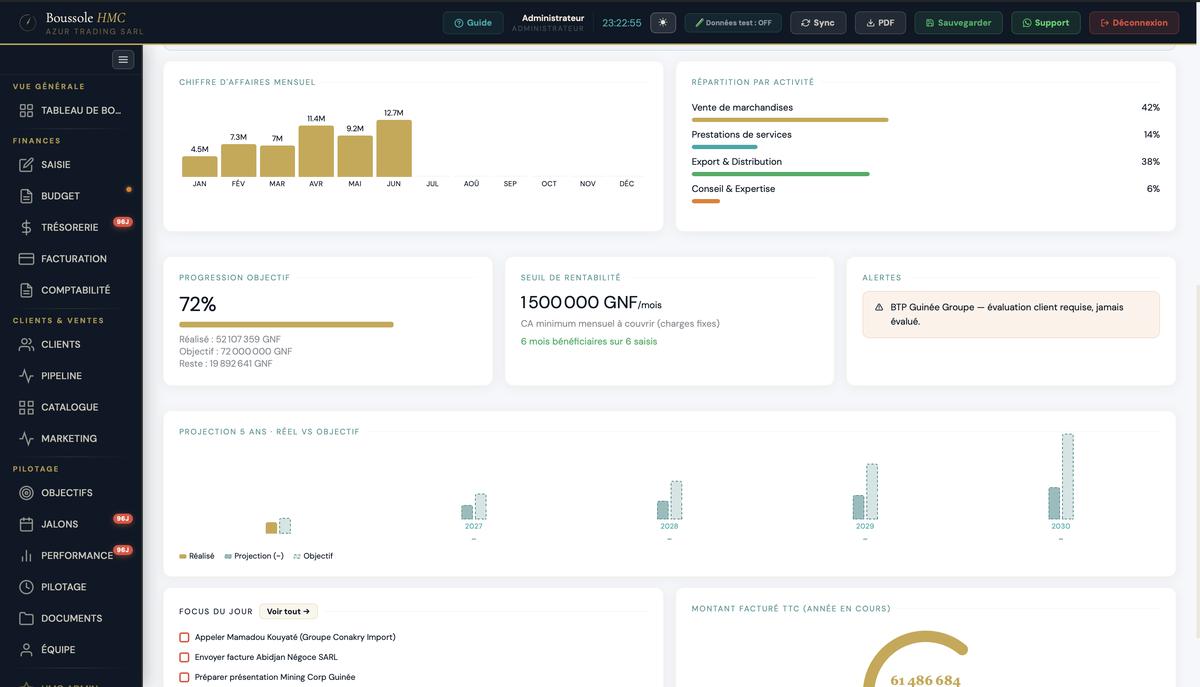
TABLEAU DE BORD
Dashboard
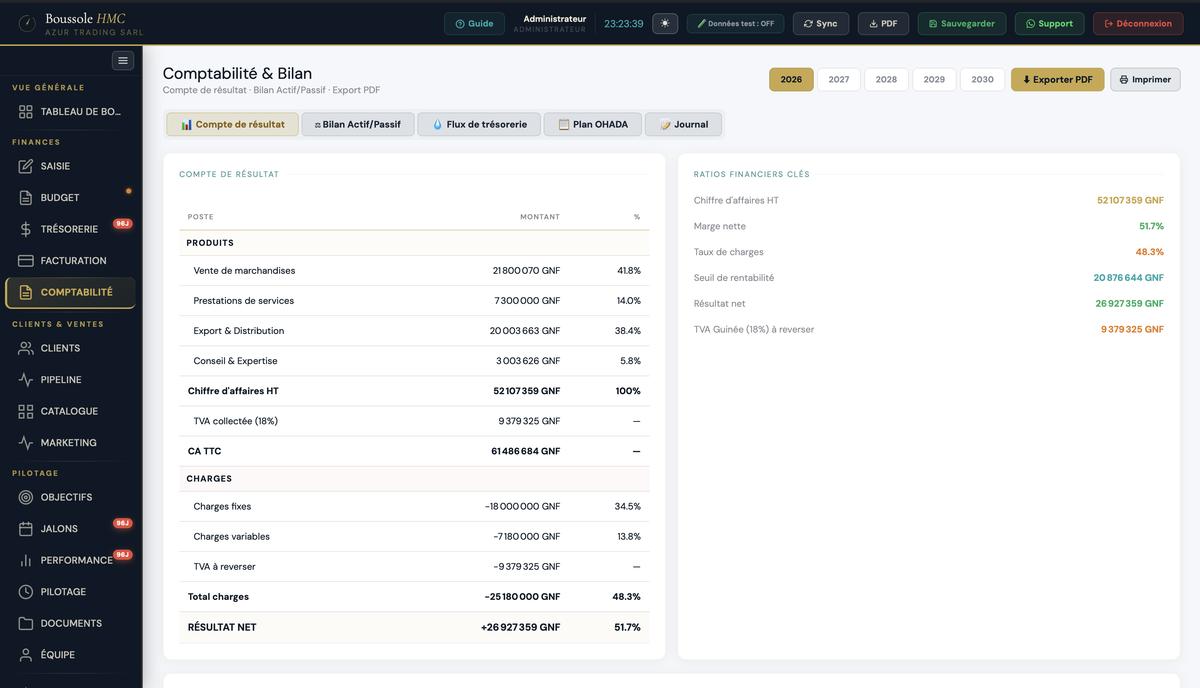
Comptabilité
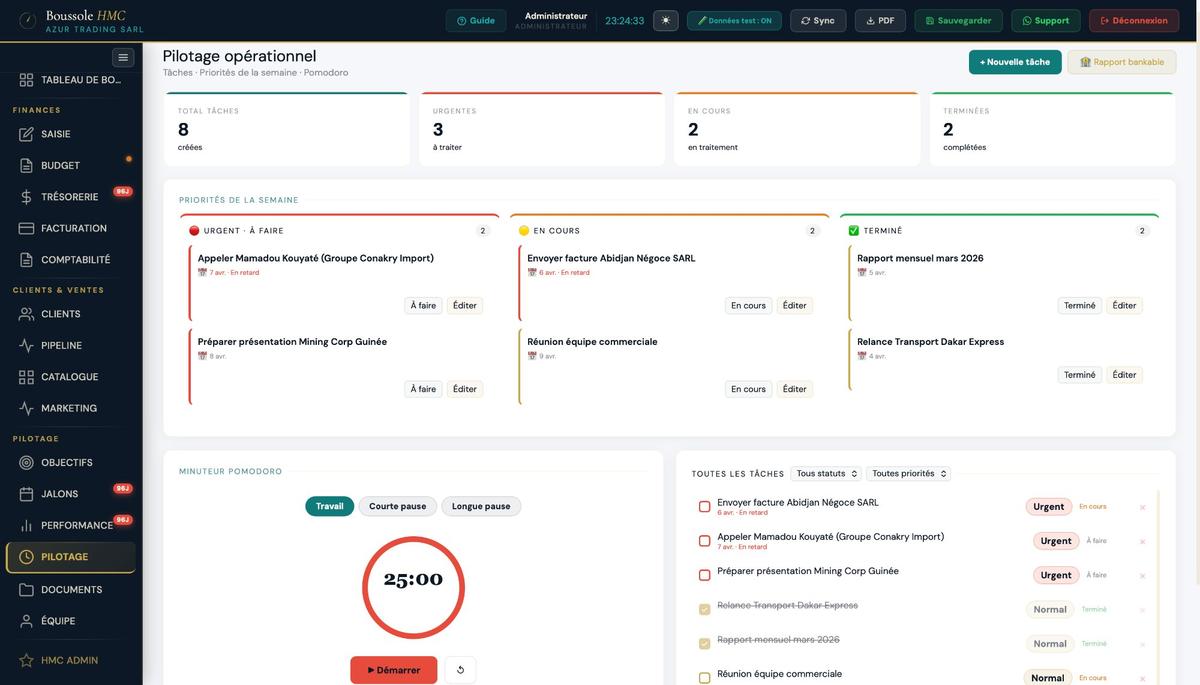
Pilotage
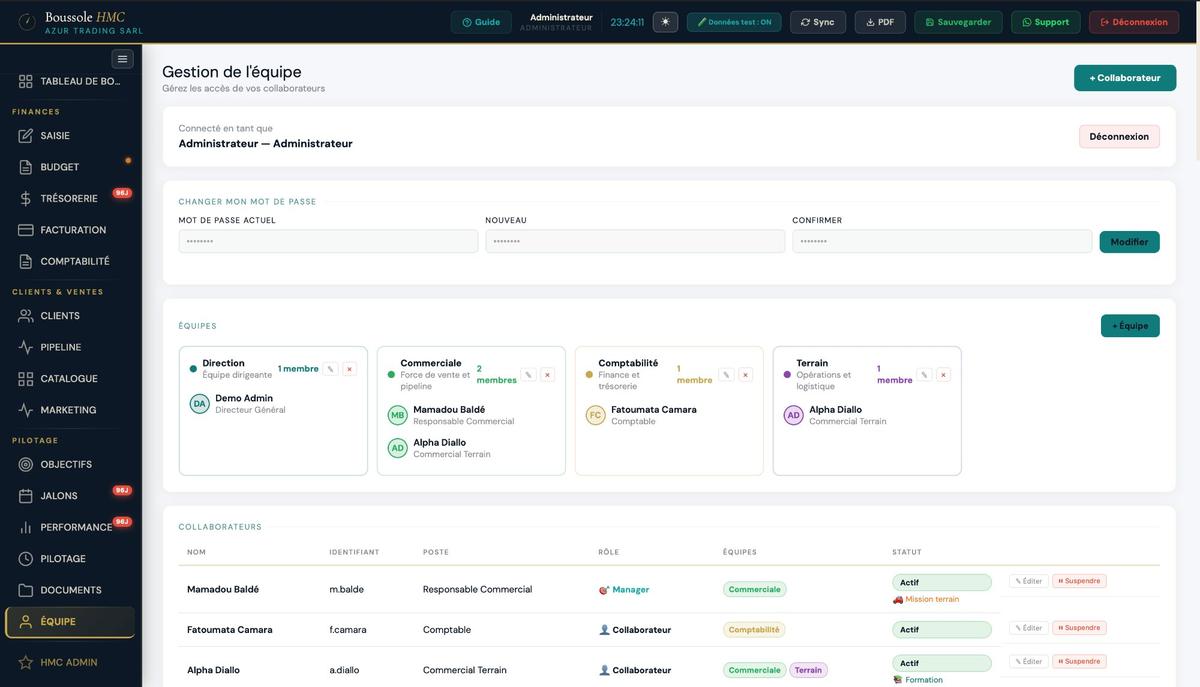
Équipe
Pourquoi c’est gratuit
Nous sommes un cabinet de conseil, à Conakry. Dans notre métier, on voit souvent la même chose : une entreprise qui tourne, un patron qui se démène, et personne pour tenir les chiffres. Le jour où il faut décider, il n’y a rien sur quoi s’appuyer.
Boussole est né de là. On l’a fabriqué pour nos clients, et puis on s’est dit qu’il n’y avait pas de raison de le garder pour nous.
Alors il est à vous. Vous ne payez rien pour vous en servir. Le jour où vous voudrez qu’on forme votre équipe, ou qu’on vous aide à mettre de l’ordre dans la maison, on en parlera. C’est notre métier.
Hoolo Madiba Conseil · Lambanyi, Conakry
Tout est ouvert. Pas de version bridée, pas de bouton qui se débloque en payant.
Rien à payer pour l’utiliser. Sans carte bancaire, sans engagement.
Si vous le souhaitez, HMC vous aide à le configurer et vous accompagne dans la structuration.
Ce que vous obtenez
Tableau de bord
Vos indicateurs en temps réel, l’analyse du jour, les alertes, votre score de maturité et la projection sur cinq ans.
Budget prévisionnel
Charges par poste, trois scénarios, comparaison entre le prévu et le réel, seuil de rentabilité.
Trésorerie
Plan mensuel, alerte avant le solde négatif, TVA calculée selon le pays du client.
Clients & Pipeline
Fiche client, relances automatiques, tableau des prospects et détection des clients qui reviennent.
Facturation
Devis et factures à votre charte, conversion du devis en facture, envoi et export en PDF.
Équipe & RH
Disponibilités, contrats, arrivée d’un collaborateur, masse salariale et organigramme.
Fonctionne sans connexion
Vos données sont enregistrées sur votre appareil. Le réseau coupe, Boussole continue. Tout se synchronise au retour.
Au format des pays d’ici
Devise, TVA et échéances de votre pays, SYSCOHADA révisé, paie au barème local, Orange Money, Wave et MTN MoMo.
Comptabilité OHADA
Journal, grand livre, balance, bilan et déclaration de TVA, produits automatiquement depuis vos factures.
✨Intelligence intégrée
Boussole ne se contente pas d’enregistrer vos chiffres. Il vous dit quoi en faire.
Chaque donnée saisie alimente un moteur d'analyse qui détecte les signaux faibles, anticipe les risques et vous guide vers les décisions qui comptent.
Alertes proactives
Factures impayées, trésorerie sous le seuil critique, objectif en retard, collaborateur sans contrat · Boussole détecte avant que ça devienne un problème.
⚠️Trésorerie négative dans 14 jours
📋3 factures en retard de +30 jours
🎯Objectif CA : 23% d'écart à combler
Maturité d'entreprise
Un score calculé en temps réel sur 6 piliers (Vision, Organisation, Processus, Contrôle, Amélioration, Marché). Vous savez exactement où vous en êtes, et ce qui manque.
🧭 Pilote68%
Prochaine étape → Pipeline commercial actif
Analyse du jour
Chaque matin, Boussole calcule votre marge nette, compare votre CA à l'objectif, et vous dit en une phrase ce qui mérite votre attention aujourd'hui.
Marge nette24%
Objectif 2026118%
"
Ce qui ne se mesure pas ne se gère pas.
W. Edwards Deming
Boussole rend chaque chiffre lisible et chaque écart visible, pour que vos décisions reposent sur des faits.
Gratuit pour toutes les PME
L’outil est gratuit. HMC intervient seulement si vous voulez de l’aide.
✓ Pour toutes les entreprises
TPE · PME · commerces · sociétés de services
Boussole
Pour vous en servir, vous n’avez besoin de personne.
Gratuit
Aucun paiement pour l’utiliser · Sans engagement
✓ Sauvegarde automatique, accès hors ligne
Tous les modules : tableau de bord, saisie, trésorerie, budget, facturation, comptabilité OHADA
Vos logo & couleurs sur devis, factures et rapports
Application installable, fonctionne sans connexion
🤝 Accompagnement
Configuration · formation · structuration
Boussole + HMC
Quand vous voulez qu’on s’y mette avec vous.
Sur mesure
Pour ceux qui le souhaitent
✓ Un consultant HMC à vos côtés, selon vos besoins
🎯 Aide à la configuration : votre espace, vos indicateurs, vos documents
📚 Formation de votre équipe à la gestion et à l'outil
🧭 Accompagnement à la structuration : diagnostic, feuille de route, suivi
Boussole HMC
Outil de pilotage d'entreprise · Afrique
🎁
Commencer gratuitement
Accès immédiat · Aucun paiement pour l’utiliser · Sans engagement
Lettres et chiffres uniquement, sans espaces (ex: barry2026)
🔒 Vos données restent privées.
Email et téléphone sont collectés uniquement pour : vous envoyer vos accès, vous accompagner dans la prise en main, et vous contacter en cas de problème technique. Aucune revente, aucune publicité. Conformément à nos conditions d'utilisation.
✓ Dashboard · ✓ Saisie · ✓ Clients (5 max) · ✓ Facturation (3/mois) · ✓ Catalogue (3 produits) Modules avancés disponibles dès le plan Starter
☁️ Restauration en cours
Vos données seront récupérées depuis le serveur après connexion.
Ce que vous obtenez : tous les modules, 5 collaborateurs, vos documents à vos couleurs, vos données sauvegardées et accessibles hors ligne. Votre espace est prêt en quelques minutes, et HMC reste joignable si vous avez besoin d'un coup de main.
Votre espace est créé !
Un lien d'activation vient d'être envoyé à votre adresse email.
Cliquez dessus pour choisir votre mot de passe et entrer dans votre espace.
Les prochaines étapes
1
Vous choisissez votre mot de passe (lien valable 7 jours, à usage unique)
2
Boussole vous guide pour configurer votre espace en 5 minutes
3
Votre espace est gratuit : aucun paiement pour l’utiliser, aucun engagement
Email non reçu après quelques minutes ? Vérifiez vos spams, ou contactez-nous : +224 626 16 20 91
DémoVous explorez Boussole HMC avec les données fictives d'Azur Trading SARL — accès complet à toutes les fonctionnalités
Boussole HMC
Hoolo Madiba Conseil
--:--:--
Périmètre de travail
💡 Le périmètre actif détermine où les nouvelles données sont rattachées.
Enregistrez vos données réelles mois par mois · Vue mensuelle
💡
Comment Boussole agrège vos données
Depuis le journal des opérations, une seule main écrit dans chaque case du mois. Voici laquelle :
Vos opérations
Chaque ligne du journal alimente la catégorie du compte SYSCOHADA que vous avez choisi. Corrigez l'opération, le total se recalcule : il n'est jamais additionné deux fois.
Factures encaissées
Elles remplissent seules la ligne Facturation (encaissements), au mois de l'encaissement et non de l'émission. Cette ligne se modifie depuis Facturation. Les ventes de la Caisse en font partie : elles sont déjà comptées ici, ne les ressaisissez pas au journal.
Bulletins de paie
Un bulletin enregistré dans Équipe remplit la ligne Salaires et charges sociales avec le coût employeur complet : le brut plus les cotisations patronales, pas le net versé.
Factures fournisseurs
Une facture marquée payée dans Prestataires remplit la ligne Factures fournisseurs payées, au mois du règlement.
TVA versée
Un versement marqué payé dans Comptabilité rejoint la ligne Impôts & taxes du mois où vous l'avez réglé.
Chaque source écrit sur sa propre ligne, et cette ligne est recalculée, jamais additionnée. Corriger ou annuler à la source met le total à jour sans jamais compter deux fois. Ces lignes sont en lecture seule ici : ne les retapez pas, et n'enregistrez pas au journal une dépense déjà réglée depuis Prestataires ou un salaire déjà porté par un bulletin. Une charge de projet, elle, est écrite au moment où vous la validez dans le projet : le détail affiché sous la ligne explique le montant, il ne s'y ajoute pas.
Revenus du mois ?Revenus du mois Saisissez ici tout l'argent que vous avez réellement encaissé ce mois-ci. Séparez les sources (vente, export, prestation…) pour voir d'où vient votre chiffre d'affaires.
💡 Ex : Vous avez vendu pour 2 500 000 GNF de marchandises et rendu un service à 800 000 GNF → saisissez les deux lignes séparément.
Total revenus
0
Charges du mois ?Charges du mois Tout l'argent que vous avez dépensé pour faire tourner l'entreprise : loyer, salaires, achats de marchandises, carburant, téléphone…
💡 Distinguez bien les charges fixes (loyer = même montant chaque mois) des charges variables (achats = selon activité).
Total charges
0
Résultat net du mois ?Résultat net du mois C'est ce qu'il vous reste après avoir payé toutes les charges : Revenus − Charges = Résultat Positif = vous avez gagné de l'argent. Négatif = vous avez dépensé plus que vous avez encaissé.
💡 Ce chiffre est différent de votre solde bancaire : certaines factures peuvent être payées plus tard.
0
📝 Note du mois (mémo interne) ?Note du mois Un espace libre pour noter ce qui s'est passé ce mois : bonne commande, retard de livraison, imprévu, client difficile…
💡 Ces notes vous aideront à comprendre les variations de vos chiffres quand vous consulterez vos données dans 6 mois.
Suivi opérationnel quotidien · Les saisies journalières sont automatiquement intégrées dans vos rapports financiers.
Catégorie :
Juin 2026
Récapitulatif du mois (toutes catégories)
Prévisualisation import CSV
Format attendu : date,ligne,montant : ex: 2026-04-01,vente,850000
✓Tout est enregistré
⌘+S pour enregistrer ·
Budget prévisionnel
Planifiez vos revenus et charges, comparez avec le réel
Revenus prévisionnels · Saisissez ici ce que vous prévoyez d'encaisser, ligne par ligne. Deux modes au choix : Manuel (vous saisissez les montants mensuels) ou Pipeline (calcul automatique depuis vos prospects, pondéré par leur probabilité). Différent de l'onglet Saisie qui enregistre vos encaissements réels.
Revenus prévisionnels par ligne
Synthèse des revenus
Compte de résultat annuel
Objectif & Seuil de rentabilité ?Seuil de rentabilité Le chiffre d'affaires minimum pour ne pas perdre d'argent. Calculé automatiquement à partir de vos charges fixes saisies. Objectif = votre cible personnelle, que vous définissez vous-même.
💡 Si votre seuil est 3 000 000 GNF/mois, tout ce que vous vendez au-delà est du bénéfice.
Charges prévisionnelles · Saisissez ici ce que vous planifiez de dépenser, poste par poste. Ces données alimentent l'analyse Prévu vs Réel. Différent de l'onglet Saisie qui enregistre vos dépenses réelles.
Charges prévisionnelles par poste
Synthèse des charges
Prévu vs Réel · Analyse des écarts
Budget saisi ici vs données réelles de l'onglet Saisie
Comment lire ce tableau ?
• Prévu = ce que vous avez planifié dans l'onglet Charges détaillées (budget)
• Réel = ce qui a été saisi dans l'onglet Saisie (dépenses réelles)
• Écart positif = vous avez dépensé moins que prévu ✅ Écart négatif = dépassement de budget ⚠️
Analyse de scénarios
Variation CA :
Pess.%
Opt.%
Investissements prévus
Besoin en financement
Plan de trésorerie prévisionnel · 12 mois
Analyse de la trésorerie
Nouveau poste de charge
Définissez vos charges fixes ou variables, mois par mois.
Montant mensuel prévisionnel
Nouvelle ligne de revenu
Prévoyez vos encaissements à venir, ligne par ligne. Mode manuel ou alimenté par le pipeline.
Mode de prévision
Montant mensuel prévisionnel
Stages du pipeline à compter
%
Les prospects dont la probabilité est inférieure sont ignorés.
Aperçu · Pondération sur l'année en cours
Investissement prévu
Anticipez vos achats matériels, logiciels ou immobiliers pour cadrer votre trésorerie.
Suivi de trésorerie
Calculé automatiquement : saisissez uniquement le solde bancaire réel
📱 Par quel moyen vos clients vous paient
Repartition de vos encaissements par moyen de paiement : Orange Money, MTN, Wave, virement, especes, cheque, carte. Le moyen est celui que vous indiquez en enregistrant le reglement d'une facture dans Facturation. Ce bloc ne remplace ni la saisie ni la facturation : il montre par quel canal l'argent est entre, pour que vous puissiez le rapprocher des releves de vos operateurs et de votre banque.
🏦 Suivi des versements TVA
Chargement…
Solde de départ ?Solde de départ C'est l'argent que vous aviez en caisse ou en banque à la date de démarrage. Ce montant sert de point de départ pour calculer tous vos soldes.
💡 Regardez votre relevé bancaire à cette date : c'est ce chiffre qu'il faut saisir ici.
Tableau mensuel ?Tableau mensuel de trésorerie Chaque ligne montre l'argent entrant, l'argent sortant et ce qu'il reste à la fin du mois. Solde bancaire réel = ce que vous voyez sur votre relevé bancaire.
💡 Si le solde réel est différent du solde calculé, vérifiez s'il y a des dépenses oubliées ou des paiements en attente.
Mois
Solde début de mois
Revenus encaissés
Charges fixes
Charges variables
Résultat du mois
Solde fin de mois
Solde bancaire réel
Écart (réel vs estimé)
Suivi clients · Vue liste
Gestion clients · Relances · Historique des échanges
Par formule / produit
Par pays
Renouvellements à venir
Liste des clients
🔴 Paiements en retard
🟡 Relances à prévoir (30j)
Historique des relances
—
Informations
Historique
Relances
Pipeline commercial
Suivez vos prospects de l'identification à la signature
Objectifs & KPIs
Pilotage stratégique · Réel vs Objectif · Indicateurs clés de performance
🌐 Objectifs groupe consolidés
Ventilation de l'objectif siège vers chaque site
Objectifs CA annuels
Indicateurs de performance opérationnelle
Réel vs Objectif · Vue 5 ans
RéaliséObjectif
Objectifs qualitatifs & stratégiques
Projets
Missions clients · Budget · Équipe · Livrables
Jalons & Planning
Feuille de route stratégique : grandes étapes clés de votre développement
Performance clients
Score automatique + questionnaire de satisfaction · Suivi de progression
Scores par client
Auto
Questionnaire
Distribution des niveaux
Évaluation client
Score automatique + 5 questions de satisfaction · 2 minutes
📊 Score automatique (données Boussole)
Score automatique—/60
⭐ Questionnaire satisfaction (40 pts)
SCORE FINAL
Automatique (60%) + Questionnaire (40%)
—/100
Facturation
Devis, pré-factures, factures, BL · Suivi des paiements et relances
Type
Statut
Période
Taux de conversion
—
devis → factures
Délai moyen paiement
—
jours après envoi
Paiements partiels
—
en attente de solde
🕐 Activité récente
🗂 Devis convertis · Archives
Devis
Pré-factures Factures pro forma
Factures
Tous les documents
Prestataires & Fournisseurs
Fiches · Paiements · Bons de commande · Achats récurrents
Factures reçues & échéances
Charges récurrentes programmées
Ces montants alimentent automatiquement votre budget charges fixes
Notation de vos prestataires
Bons de commande fournisseurs
Émettez et suivez vos commandes auprès des prestataires
Catalogue & Stock
Produits, services, inventaire et performance commerciale
Mouvements de stock : produits physiques uniquement
État du stock actuel
Derniers mouvements
Top produits/services · CA généré
Marges par produit/service
CA par catégorie
📋 Nomenclatures produits
Composition et coût de revient de chaque produit fabriqué
🔧 Ordres de fabrication
Planification et suivi de la production
Bibliothèque de documents
Liens externes · Modèles générés · Fichiers uploadés · Factures & Devis
Marketing Digital
Calendrier éditorial · Banque d'idées · Performances par plateforme
Mes idées
Templates de légendes
Évolution abonnés Instagram
Nouveau post
Planifiez ou publiez un contenu sur vos réseaux sociaux.
Nouvelle idée de post
Capturez une idée pour la transformer en publication plus tard.
Comptabilité OHADA : entièrement automatique
Tout se construit depuis votre Saisie mensuelle et vos Factures : rien à saisir ici.
📊 Compte de résultat = CA − Charges
· ⚖️ Bilan = ce que vous avez vs devez
· 📋 Journal = toutes les écritures
💡 Complétez les éléments ci-dessous pour générer votre bilan Actif/Passif. Les données financières (CA, charges) sont reprises automatiquement depuis votre saisie.
ACTIF (ce que possède l'entreprise)
Actif immobilisé
Actif circulant
TOTAL ACTIF0
PASSIF (ce que doit l'entreprise)
Capitaux propres
Dettes
TOTAL PASSIF0
Tableau des flux de trésorerie
📋 Plan comptable SYSCOHADA Révisé 2017
Applicable dans les 17 pays OHADA (Guinée, Sénégal, Côte d'Ivoire, Cameroun…). C'est le référentiel officiel pour classer toutes les opérations financières de votre entreprise.
💡 Comprendre la comptabilité en 5 minutes
🏢 ACTIF · Ce que vous possédez
Tout ce qui appartient à votre entreprise : vos machines, vos stocks, l'argent en caisse, ce que vos clients vous doivent encore. Exemples : ordinateur, stock de marchandises, solde bancaire, factures non encaissées.
💳 PASSIF · Ce que vous devez
Tout ce que votre entreprise doit à d'autres : emprunts, dettes fournisseurs, TVA à reverser, capital apporté par les associés. Exemples : prêt bancaire, facture fournisseur non payée, capital social.
📤 CHARGES · Ce que vous dépensez
Toutes vos dépenses pour faire fonctionner l'activité : achats, salaires, loyer, électricité, transport… Exemples : achat de marchandises (compte 60), salaires (compte 66), loyer (compte 62).
📥 PRODUITS · Ce que vous encaissez
Tous vos revenus : ventes de marchandises, prestations de services, autres recettes… Exemples : ventes (compte 70), prestations (compte 70), produits financiers (compte 77).
⚖️ La règle d'or de la comptabilité
Chaque opération a deux effets opposés : c'est ce qu'on appelle la partie double.
Exemple : vous achetez un ordinateur à 500 000 GNF en espèces → Actif (ordinateur) +500 000 ET Actif (caisse) -500 000.
Résultat : Total Actif = Total Passif, toujours.
🎯 Par où commencer ?
1. Cherchez le compte qui correspond à votre opération (ex: tapez "vente" ou "loyer" dans la recherche)
2. Cliquez sur + Écriture pour saisir le montant
3. Le journal enregistre automatiquement débit et crédit
4. Le bilan et le compte de résultat se mettent à jour en temps réel
📉 Qu'est-ce qu'un amortissement ?
Un bien comme une machine ou un véhicule perd de la valeur chaque année. L'amortissement permet de comptabiliser cette perte progressivement. Exemple : Un ordinateur acheté à 2 000 000 GNF utilisable 4 ans → vous déduisez 500 000 GNF/an de charges. Au bout de 4 ans, sa valeur comptable est 0.
Mes immobilisations
📦 Nouvelle immobilisation
Remplissez les champs pour voir le calcul.
🏦 Qu'est-ce que le rapprochement bancaire ?
Comparer votre relevé bancaire réel avec vos écritures comptables pour détecter les oublis ou erreurs. Chaque ligne du relevé doit correspondre à une écriture. Ce qui ne matche pas = quelque chose manque.
📄 Relevé bancaire saisi
Aucune ligne : cliquez sur + Ligne relevé
📒 Écritures comptables (compte 52)
Ajouter une ligne relevé
🔗 Qu'est-ce que le lettrage ?
Le lettrage consiste à relier une facture à son paiement. Une facture "lettrée" = encaissée/payée. Non lettrée = en attente. Cela vous permet de voir d'un coup d'œil ce qui reste dû.
🧾 Qu'est-ce que la TVA ?
La TVA est une taxe que vous collectez auprès de vos clients et que vous reversez à l'État. TVA à reverser = TVA collectée − TVA déductible. Si vous avez aussi payé de la TVA sur vos achats, vous pouvez la déduire.
📥 TVA collectée (sur ventes)
📤 TVA déductible (sur achats)
🗓️ Historique des versements TVA
Déclarez le paiement pour chaque mois afin de suivre votre conformité fiscale
TVA sur achat déductible
TVA calculée : —
📖 Grand livre
Le grand livre montre tous les mouvements d'un compte précis sur une période. C'est l'outil qu'utilise votre comptable pour vérifier un compte en détail.
⚖️ Balance des comptes
La balance récapitule tous les comptes avec leurs soldes. La règle d'or : Total débits = Total crédits. Si c'est le cas, vos écritures sont correctes.
⚠️ Clôture d'exercice · Action irréversible
La clôture d'exercice archive l'année et prépare le début de la nouvelle. Elle reporte les soldes du bilan (capitaux, dettes, actifs) sur l'exercice suivant et remet à zéro les comptes de charges et produits (classes 6 et 7). ⚠️ Cette opération est définitive. Assurez-vous que toutes vos écritures sont saisies et vérifiées.
📋 Checklist avant clôture
📊 Résumé de l'exercice
🛡 Qu'est-ce qu'une provision ?
Une provision est une charge probable future que vous constatez dès maintenant par prudence. Exemples : un client qui risque de ne pas payer (créance douteuse), un litige en cours, une garantie à honorer. Compte OHADA : Provisions pour risques (classe 19) et dépréciations des créances (classe 49).
Mes provisions
🛡 Nouvelle provision
📤 Cessions et mises au rebut
Quand vous vendez ou jetez un bien, vous devez le sortir du bilan et constater une plus-value ou moins-value. Formule : Plus/Moins-value = Prix de cession − Valeur nette comptable (VNC)
Saisie des écritures comptables selon le plan SYSCOHADA (norme comptable africaine)
Journal des écritures comptables
Date
N° pièce
Libellé de l'opération
Compte débité
Compte crédité
Débit (sortie)
Crédit (entrée)
Mouvements de caisse chronologiques avec solde courant : conforme OHADA pour contrôle fiscal
Journal de caisse · Mouvements chronologiques
Date
N° pièce
Libellé
Mode
Entrée
Sortie
Solde
📝 Nouvelle écriture
Lignes de l'écriture : le total des débits doit égaler le total des crédits
Pilotage opérationnel
Qui fait quoi, pour quand · Retards et urgences · Priorités de l’équipe
Priorités de la semaine
Toutes les tâches
Matrice Eisenhower Classement auto de vos tâches actives
Nouvelle tâche
Organisez votre travail au quotidien : priorités, échéances et liens contextuels.
Si la tâche est liée à un projet, ce montant remonte automatiquement au budget du projet puis du jalon.
Optionnel : rattachez la tâche à un projet, client, prospect, facture, jalon ou prestataire.
Choisissez qui voit cette tâche dans l'agenda partagé. La tâche apparaîtra à sa date d'échéance.
Paramètres
Compte, préférences et données de votre espace
Connecté en tant que
—
🌐 Pays d'exploitation
Choisissez votre pays principal. Cela adapte automatiquement :
la devise, les bulletins de paie (taux CNSS/IPRES/CNPS, IRPP/ITS), le préfixe téléphonique, les fournisseurs énergie/eau dans la catégorisation bancaire, et les options Mobile Money.
🔐 Changer mon mot de passe
🎯Type d'activitéImportant
Ce paramètre adapte l'interface à votre activité réelle : libellés (Devis vs Proforma), modules visibles dans la sidebar (Caisse), boutons et raccourcis. Choisissez le mode qui correspond le mieux à votre quotidien.
🧑💼 Service
Devis classique · Pas de BL · Caisse cachée de la sidebar
🏪 Commerce
Proforma au lieu de Devis · BL visible · Caisse en sidebar · Boutons 💰 Encaisser sur devis/factures
🔀 Mixte
Tout visible · Libellés combinés · Caisse en sidebar · Idéal artisans & pros multi-canaux
💡 Astuce : appliquez la configuration de modules optimisée pour votre activité (vous pourrez réactiver chaque module manuellement après).
📄 Paramètres de facturation
Afficher les devis
Les devis apparaissent dans la Facturation : bouton, raccourci, filtre, liste et compteur. Désactivez si vous n’en établissez jamais ; vos devis existants sont gardés.
⚙️ Paramètres de mon entreprise
📥 Migration de données · Import depuis Excel / Sage / CSV
Vous venez d'un autre outil (Excel, Sage, EBP…) ? Importez vos données existantes en quelques clics. Cette opération est destinée à un espace vide. Elle ne modifiera pas les données déjà présentes dans votre espace.
1
Télécharger
le modèle adapté
2
Remplir
vos données
3
Importer
le fichier rempli
4
Confirmer
et finaliser
① Télécharger le fichier modèle Excel
Choisissez le modèle adapté à votre situation. Chaque modèle contient une feuille _Guide avec instructions, des exemples réalistes, et les bonnes pratiques pour votre profil.
Excel : plusieurs feuilles possibles. Chaque feuille = une catégorie.
📄
.csv
Export Sage, EBP, tableur. Séparateur , ou ; auto-détecté.
⚠️
Règle clé
Ligne 1 = en-têtes de colonnes. Pas de cellules fusionnées.
💡 Le modèle téléchargeable à l'étape 1 contient déjà toutes les colonnes avec des exemples.
③ Prévisualisation des données détectées
④ Confirmation de l'import
⚠️ Cette action va charger les données importées dans votre espace Boussole HMC. Elle est réversible uniquement si vous n'avez pas encore sauvegardé après l'import.
🚀 Passer en mode réel
Vous avez exploré l'outil avec les données de démonstration. Quand vous êtes prêt à travailler avec vos vraies données, cliquez ci-dessous. L'outil sera remis à zéro proprement.
Vos paramètres (nom, devise, secteur) seront conservés.
Outils techniques
🛡️ Sécurité des données
Boussole protège vos données sur plusieurs couches : sauvegarde locale automatique, historique roulant de 7 snapshots, synchronisation cloud temps réel. Pour une sécurité maximale : notamment sur machine partagée : vous pouvez activer le téléchargement automatique d'un fichier .json toutes les N actions de sauvegarde.
💾 Auto-téléchargement .json périodique
Un fichier de sauvegarde est téléchargé dans votre dossier Downloads toutes les N actions de sauvegarde. Utile sur machine partagée ou peu fiable.
actions
💡 Valeurs conseillées : 20 (sécurité maximale, fichiers fréquents) · 50 (équilibré, par défaut) · 100 (léger, pour utilisation régulière)
✅ Protections actives en permanence : • Sauvegarde locale à chaque action (IndexedDB) • Historique roulant de 7 snapshots (consultable depuis 💾 Sauvegarde) • Sauvegarde .json automatique avant tout effacement de cache • Anti-régression sur la sync cloud (empêche qu'un état pauvre écrase vos vraies données)
⚠️ Zone Danger
Réinitialiser l'espace local
Efface toutes les données locales de cet espace (clients, factures, saisies, paramètres personnalisés) et recharge Boussole depuis PocketBase. Utile pour corriger un import erroné ou repartir sur une base propre.
Vos snapshots automatiques sont préservés : vous pourrez restaurer une version antérieure si besoin.
Un fichier .json de sauvegarde est téléchargé automatiquement avant l'effacement.
🔄 Synchronisation
Si vous constatez que vos données ne correspondent pas entre plusieurs appareils
(par exemple une facture ou un chiffre différent sur votre téléphone et votre ordinateur),
vous pouvez forcer une resynchronisation complète depuis nos serveurs.
Cette opération ne peut pas supprimer vos données : elle récupère la version la plus à jour depuis le serveur.
🧩 Mes modules actifs—
Activez ou désactivez les modules selon vos besoins. Les données sont conservées.
▼
🔧 Fonctionnalités optionnellesSOUS-MODULES
Sous-modules et fonctionnalités spécifiques à certaines activités (artisanat, fabrication). Distinct de Mes modules actifs ci-dessus qui contrôle les onglets de la sidebar.
Production / Nomenclatures
Pour les activités qui fabriquent des produits à partir de matières premières (artisanat textile, pâtisserie, atelier, manufacture).
Permet de définir la recette/composition d'un produit fini et de suivre les ordres de fabrication.
Identité légale & Coordonnées
jours entre chaque évaluation (défaut : 90j)
🎨 Votre marque dans l'outil et sur vos documents
Ce que vous réglez ici se retrouve à trois endroits : l'application que vos équipes utilisent, l'en-tête de vos devis, factures,
relevés et rapports en PDF, et les exports que vous envoyez à vos clients ou à votre banque.
Le fond sombre de Boussole ne change pas : votre couleur sert d'accent, et sa luminosité est ajustée pour rester lisible à l'écran,
tandis que vos PDF reçoivent votre couleur exacte.
Logo de l'entreprise
Aucun logoFond sombre
Aucun logoFond clair
PNG, JPEG ou SVG, 400 px de large au minimum, 2 Mo au maximum.
Si votre fichier porte un fond blanc, Boussole le retire à l'ouverture et rogne les marges, pour que le logo se pose
directement sur la couleur de l'en-tête. L'aperçu de gauche montre le résultat sur fond sombre, celui de droite sert
aux impressions et aux pièces jointes sur fond clair.
Nom affiché
Utilisé dans l'application et en tête de vos documents quand le logo ne porte pas le nom.
Couleur principale
Couleur d'accent
Aperçu, avant d'appliquer
Mon Entreprise
GNFPDF
Trésorerie 30 jours
12 450 000
Nouvelle factureExporter
L'application
Mon Entreprise
FACTURE FAC-2026-0001
DésignationMontant
Prestation1 200 000
TVA 18 %216 000
TOTAL TTC1 416 000 GNF
Vos factures, devis et relevés en PDF
Rappels de l’agenda
Un rappel avant vos événements (réunions, rendez-vous, échéances), avec le son Boussole. Il est donné quand Boussole est ouvert sur cet appareil.
L'app vous avertira si deux événements sont trop proches pour vous laisser le temps de vous déplacer.
📐 Fiche métier
Chaque fiche client reçoit les informations propres à votre métier : les mesures d’un client chez un tailleur, son véhicule dans un garage, ses supports et formats chez un imprimeur, ses enfants inscrits dans une école. Selon le métier, l’écran Projets prend aussi son nom (Commandes, Chantiers…) et un catalogue type vous est proposé. Facultatif, et modifiable à tout moment.
Informations de paiement
Ces informations apparaissent sur vos factures et devis PDF pour faciliter le règlement par vos clients.
📱 Mobile Money
🏦 Virement bancaire
📋 Chèque
💵 Espèces
Agenda partagé
Réunions, RDV, jalons, congés · Collaboration entre personnes et équipes
Gestion centralisée de vos clients Boussole HMC et de leurs sites
⌕
⚡ Actions rapides
🧪 Outils de test · Cycle de vie forfaitsADMIN HMC
Simulez l'expérience d'un client sur n'importe quel forfait (Découverte / Starter / Pro) pour vérifier visuellement les bannières d'alerte (J-15, J-7, J-3) et l'écran de bascule à expiration. Les actions n'affectent que votre compte admin et sont entièrement réversibles : aucune donnée n'est jamais écrite.
Clients Boussole
⚠️ Comptes inactifs
🎁 Prospects Découverte
Chargement…
📋 Demandes de démo
Nouvelle équipe
Regroupez vos collaborateurs par fonction ou département.
Sauvegarde & Restauration
Export local, sync cloud, snapshots quotidiens et auto-export sécurité.
État actuel
📤 Exporter vos données
Téléchargez un fichier .json de sauvegarde : à conserver sur votre ordinateur ou dans le cloud.
📥 Restaurer une sauvegarde
Sélectionnez un fichier .json précédemment exporté. Vos données actuelles seront remplacées.
🔄 Sauvegarde automatique
Sauvegarde locale toutes les 10 actions
● Active
⚡ Sauvegarde cloud automatique
Vos données sont synchronisées en temps réel sur les serveurs sécurisés de Hoolo Madiba Conseil (Nuremberg, HTTPS). En complément, conservez régulièrement une copie .json sur votre ordinateur : une double protection ne coûte rien.
⚡ Sync cloud active
📱 Installer comme application
Installez Boussole HMC sur votre écran d'accueil pour un accès rapide, un mode plein écran sans barre de navigation, et une utilisation hors ligne complète. Compatible iPhone, iPad, Android, et bureau (Chrome, Edge, Brave).
✅
Boussole HMC installée
L'application tourne en mode standalone.
🔔 Notifications système
Recevez des notifications natives (comme une vraie app) pour les paiements de factures, les relances envoyées et les alertes importantes. Encore plus utile une fois l\u2019application installée.
🛡️ Sécurité renforcée : auto-export .json
Utile si vous travaillez sur une machine partagée ou peu fiable. Boussole téléchargera automatiquement un fichier de sauvegarde .json dans votre dossier Downloads toutes les N actions enregistrées.
Si l’interface affiche des données incorrectes après une session de test, nettoyez le cache local.
⚠️
Points d'attention
À traiter en priorité aujourd'hui
Bienvenue sur Boussole HMC
Configurons votre espace en quelques minutes
1
2
3
4
5
6
Disponibilités
Statut actuel
✅
En poste
🏖️
Congés
🤒
Maladie
🚗
Mission
💻
Télétravail
📚
Formation
🗓️
Départ prévu
📌
Autre
Historique
BOUSSOLE HMC
Boussole est gratuit
Tous les modules, 5 collaborateurs inclus, sans carte bancaire ni engagement. Si vous le souhaitez, HMC vous aide à le configurer et vous accompagne dans la structuration.
BOUSSOLE
Gratuit
Aucun paiement pour l’utiliser · Sans engagement
✓ Tous les modules (sauf Groupe multi-entités)
✓ 5 collaborateurs inclus
✓ Vos logo & couleurs sur vos documents
✓ Hors ligne, sauvegardé, multi-appareils
✓ Prise en main guidée, aide dans chaque écran
BOUSSOLE + HMC
Sur mesure
Pour ceux qui le souhaitent
🎯 Aide à la configuration : votre espace, vos indicateurs, vos documents
📚 Formation de votre équipe à la gestion et à l'outil
🧭 Accompagnement à la structuration : diagnostic, feuille de route, suivi
Profil, contrat RH, disponibilité, documents et accès en un seul endroit.
Équipe(s)
Solde congés calculé
Documents RH associés à ce collaborateur : contrat, pièce d'identité, diplômes, permis… Ajoutez le lien Google Drive, Dropbox ou OneDrive pour accéder directement au fichier.
Checklist d'intégration du collaborateur
🗓️ Gérez les périodes d'absence, congés, missions et formations de ce collaborateur. Ces informations s'affichent automatiquement dans le planning de l'équipe.
+ Nouvelle période
Rôle de base
Options avancées · compte client, délégation HMC
Permissions additionnelles (cumulables)
Délégation HMC Admin
🔒 Le mot de passe est défini par le collaborateur via son email d’invitation. Aucun identifiant n’est à transmettre à la main.
Onglets accessibles
··
Nouveau produit/service
Ajoutez un produit ou prestation à votre catalogue avec prix et stock.
—
Gestion du stock
🌐 Catalogue groupe
Visible dans le catalogue de tous les sites du groupe.
Mouvement de stock
Entrée, sortie, ajustement ou perte sur un produit du catalogue.
ℹ
Comment fonctionne cet onglet ?
🏪
Caisse
Sélectionnez les articles à encaisser
TOTAL ENCAISSÉ
0
PANIER
Sous-total HT0
TVA0
TOTAL TTC0
MODE DE PAIEMENT
Reçu :Monnaie : —
👁️
Aperçu · Bulletin de paie
Signaler un problème
Votre signalement sera transmis à l'équipe Boussole HMC